
Интеграция LANBilling и оборудования Mikrotik (IPoE)
В данной статье будет рассмотрен пример интеграции LANBilling с роутером Mikrotik для установки его в качестве BRAS сервера. Нами будет использоваться вариант сервисной модели IPoE с авторизаций по MAC адресу клиента.
Схема рассматриваемой сети представлена на Рис.1

Рис. 1 (Схема сети)
1. Базовая настройка LANBilling
Предполагается, что была выполнена установка и базовая настройка LANBilling. В противном случае необходимо обратиться к нашей документации, подробно описывающей данные процессы, а так же общую архитектуру системы: Документация.
2. Настройка DHCP-сервера
Роль DHCP-сервера в рамках LANBilling выполняет агент LBinet. Все настройки агента, в том числе создание пулов адресов и управление ими, осуществляются с помощью web-интерфейса через экранную форму редактирования свойств RADIUS-агента в разделе DHCP-сервер.
В нашем случае может использоваться выдача IP-адресов на основе mac адреса клиентского оборудования.
3. Настройка RADIUS-агента
В качестве RADIUS-сервера будет выступать агент LBarcd (далее RADIUS-агент). RADIUS-агент, как это было описано выше, работает в симбиозе с агентом LBInet под одним sysid, поэтому создания дополнительных агентов в этом случае не требуется. Конфигурация агента показана на Рис. 2
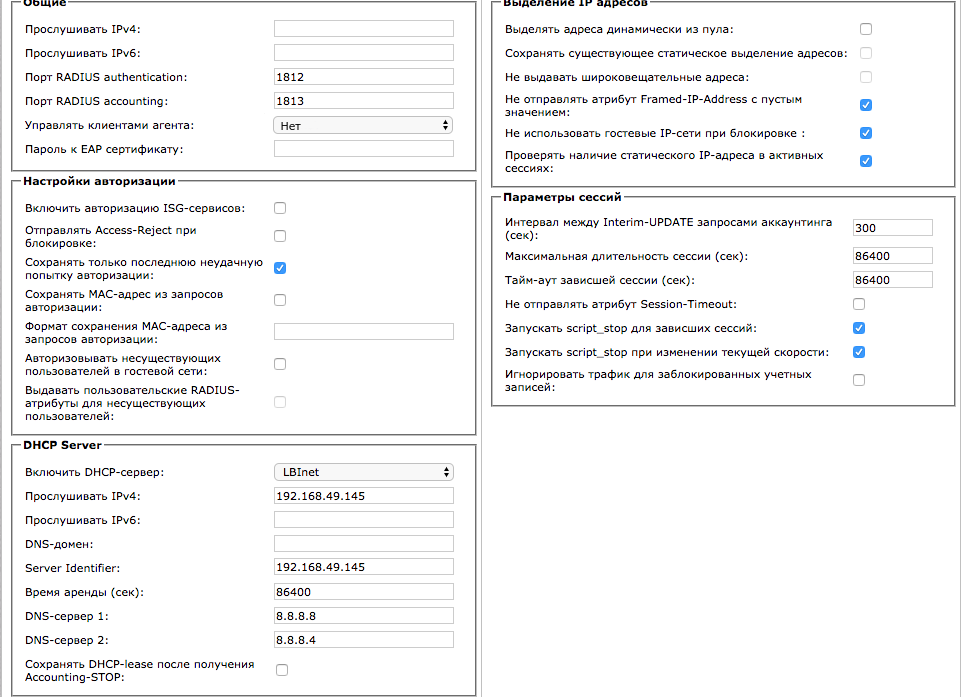
Рис. 2 (Настройка агента)
Отметим важные параметры:
«Интервал между Interim-UPDATE запросами аккаунтинга» - интервал в секундах между Accounting-Update пакетами.
«Тайм-аут зависшей сессии (сек)» - интервал в секундах между временем обработки последнего Accounting-Update пакета и текущим временем, при превышении которого сессия считается устаревшей. По умолчанию 1 день, можно выставлять любые меньшие значения данного параметра, большие значения использовать крайне не рекомендуется.
«Запускать script_stop для зависших сессий» - необходим для запуска внешнего скрипта с целью принудительного разрыва устаревших сессий или отправки Disconnect-Request через внутренний механизм CoA.
«Запускать script_stop при изменении текущей скорости» - необходим для запуска внешнего скрипта с целью изменения скорости доступа или отправки через внутренний механизм CoA скоростных атрибутов для изменения текущей скорости без разрыва сессии.
«Server Identifier» - IP адрес DHCP сервера LBinet. Должен быть указан, если на сети используются DHCP Relay
Далее необходимо добавить Mikrotik в качестве сервера доступа (NAS). Для этого в форме редактирования настроек RADIUS-агента открыть раздел «Серверы доступа» и добавить новый сервер доступа. Требуется указать IP адрес и RADIUS secret которые будут использоваться при общении NAS и биллинга. Так же необходимо выбрать метод авторизации MAC (Рис.3).
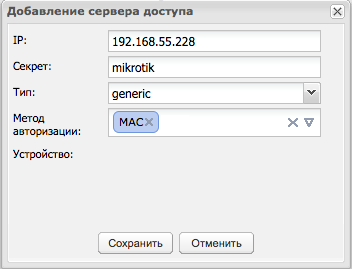
Рис. 3 (Управление серверами доступа)
4. Настройка дополнительных RADIUS атрибутов
Оборудование Mikrotik использует ряд VSA атрибутов, которые по-умолчанию отсутствуют в словаре биллинга. С полным списком атрибутов можно ознакомиться на wiki странице вендора.
Для рассматриваемой схемы необходимо будет добавить следующие атрибуты:
| Название | Номер | Вендор | Тип |
|---|---|---|---|
| Mikrotik-Rate-Limit | 8 | 14988 | string |
| Mikrotik-Address-List | 19 | 14988 | string |
Сделать это можно через web-интерфейс в меню «Объекты» - «Агенты» - «Словарь RADIUS-атрибутов»
Для передачи на роутер информации об ограничении скорости доступа клиента необходимо завести в системе пользовательские RADIUS-атрибуты и привязать их к соответствующим скоростям.
В нашем случае был создан тариф со скоростью 2Мбит/с, соответствующий атрибут представлен на Рис. 4
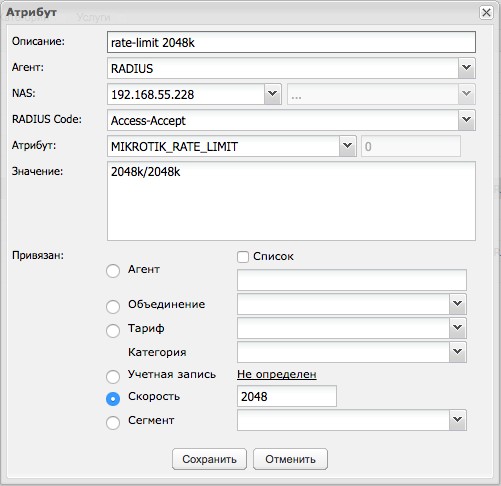
Рис. 4 (Пользовательский RADIUS-атрибут)
5. Настройка CoA (Change of Authorization)
Путь к скрипту handler указывается в конфигурационном файле RADIUS-агента (например, handler = /usr/local/billing/handler.sh). Код handler можно написать на любом скриптовом языке программирования, минимальный рабочий пример на shell можно скачать по ссылке.
6. Завершение настройки LANBilling
Для завершения настройки LANBilling требуется создать учетную запись и указать в ней MAC адрес абонента. При необходимости назначить статический IP.
7. Настройка Mikrotik
Для перенаправления всех DHCP запросов на агент LBinet необходимо настроить DHCP Relay на интерфейсе роутера, к которому подключены абоненты. Возможна замена классического интерфейса на Bridge, который объединяет несколько Ethernet интерфейсов (Рис.5).
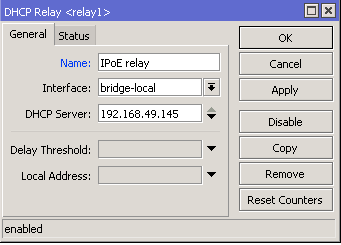
Рис. 5 (Настройка DHCP Relay)
Следующим пунктом будет настройка RADIUS взаимодействия (Рис.6). Необходимо указать IP адрес агента LBarcd, secret и порты для отправки запросов авторизации и аккаунтинга. В качестве сервисов необходимо выбрать hotspot.
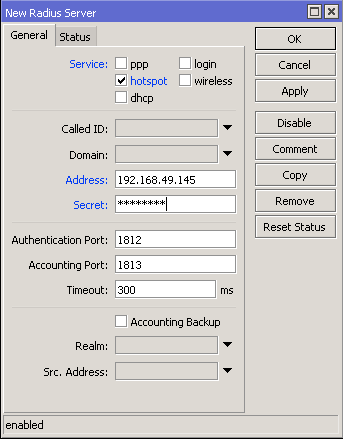
Рис. 6 (Настройка RADIUS клиента)
Дополнительно необходимо активировать прием RADIUS клиентом Mikrotik запросов CoA (Рис.7)
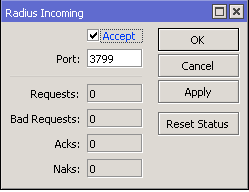
Рис. 7 (Настройка приемы RADIUS CoA)
Поскольку стандартный пакет страниц hotspot портала предназначен для авторизации по логину и паролю, необходимо загрузить на роутер модифицированный набор страниц «hotspotmacwithoutpass» который можно скачать по ссылке.
Перейдем к настройке непосредственно функционала Hotspot.
Необходимо создать новый профиль сервера (Рис.8) с параметрами:
HTML Directory = hotspotmacwithoutpass
Login By = MAC
Use RADIUS = yes
Accounting = yes
Interim Update = значения из настроек LBarcd
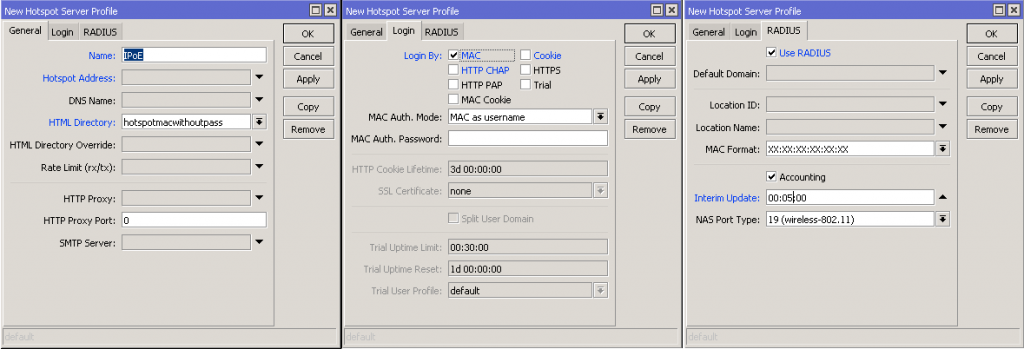
Рис. 8 (Профиль сервера HotSpot)
Создать профиль пользователя (Рис.9)
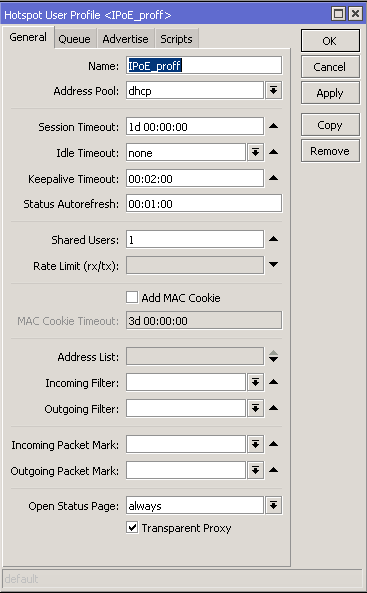
Рис. 9 (Профиль пользователя HotSpot)
И в конце — Hotspot сервер (Рис.10)
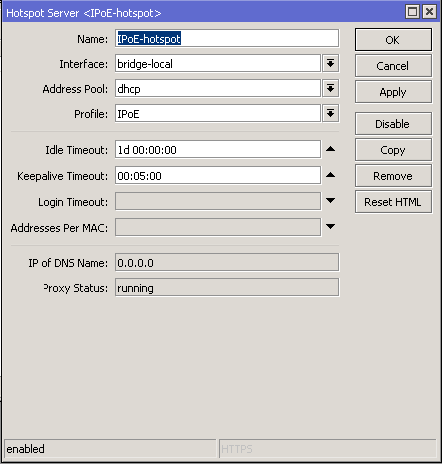
Рис. 10 (Профиль HotSpot сервера)
8. Заключение
В статье показан минимальный набор шагов, который необходимо выполнить для настройки данного типа авторизации абонентов. Администраторы сетей могут дополнить приведенные конфигурации, в зависимости от конкретной установки.
Более полно об оборудовании Mikrotik и его настройке можно узнать из официальной документации.

Политика в отношении обработки
персональных данных
1. Общие положения
Настоящая политика обработки персональных данных составлена в соответствии с требованиями Федерального закона от 27.07.2006. №152-ФЗ «О персональных данных» и определяет порядок обработки персональных данных и меры по обеспечению безопасности персональных данных, предпринимаемые ООО "Сетевые решения" (далее – Оператор).
1.1. Оператор ставит своей важнейшей целью и условием осуществления своей деятельности соблюдение прав и свобод человека и гражданина при обработке его персональных данных, в том числе защиты прав на неприкосновенность частной жизни, личную и семейную тайну.
1.2. Настоящая политика Оператора в отношении обработки персональных данных (далее – Политика) применяется ко всей информации, которую Оператор может получить о посетителях веб-сайта https://www.lanbilling.ru/.
2. Основные понятия, используемые в Политике
2.1. Автоматизированная обработка персональных данных – обработка персональных данных с помощью средств вычислительной техники;
2.2. Блокирование персональных данных – временное прекращение обработки персональных данных (за исключением случаев, если обработка необходима для уточнения персональных данных);
2.3. Веб-сайт – совокупность графических и информационных материалов, а также программ для ЭВМ и баз данных, обеспечивающих их доступность в сети интернет по сетевому адресу https://www.lanbilling.ru/;
2.4. Информационная система персональных данных — совокупность содержащихся в базах данных персональных данных, и обеспечивающих их обработку информационных технологий и технических средств;
2.5. Обезличивание персональных данных — действия, в результате которых невозможно определить без использования дополнительной информации принадлежность персональных данных конкретному Пользователю или иному субъекту персональных данных;
2.6. Обработка персональных данных – любое действие (операция) или совокупность действий (операций), совершаемых с использованием средств автоматизации или без использования таких средств с персональными данными, включая сбор, запись, систематизацию, накопление, хранение, уточнение (обновление, изменение), извлечение, использование, передачу (распространение, предоставление, доступ), обезличивание, блокирование, удаление, уничтожение персональных данных;
2.7. Оператор – государственный орган, муниципальный орган, юридическое или физическое лицо, самостоятельно или совместно с другими лицами организующие и (или) осуществляющие обработку персональных данных, а также определяющие цели обработки персональных данных, состав персональных данных, подлежащих обработке, действия (операции), совершаемые с персональными данными;
2.8. Персональные данные – любая информация, относящаяся прямо или косвенно к определенному или определяемому Пользователю веб-сайта https://www.lanbilling.ru/;
2.9. Пользователь – любой посетитель веб-сайта https://www.lanbilling.ru/;
2.10. Предоставление персональных данных – действия, направленные на раскрытие персональных данных определенному лицу или определенному кругу лиц;
2.11. Распространение персональных данных – любые действия, направленные на раскрытие персональных данных неопределенному кругу лиц (передача персональных данных) или на ознакомление с персональными данными неограниченного круга лиц, в том числе обнародование персональных данных в средствах массовой информации, размещение в информационно-телекоммуникационных сетях или предоставление доступа к персональным данным каким-либо иным способом;
2.12. Трансграничная передача персональных данных – передача персональных данных на территорию иностранного государства органу власти иностранного государства, иностранному физическому или иностранному юридическому лицу;
2.13. Уничтожение персональных данных – любые действия, в результате которых персональные данные уничтожаются безвозвратно с невозможностью дальнейшего восстановления содержания персональных данных в информационной системе персональных данных и (или) уничтожаются материальные носители персональных данных.
3. Оператор может обрабатывать следующие персональные данные Пользователя
3.1.Фамилия, имя, отчество;
3.2.Электронный адрес;
3.3.Номера телефонов;
3.4. Также на сайте происходит сбор и обработка обезличенных данных о посетителях (в т.ч. файлов «cookie») с помощью сервисов интернет-статистики (Яндекс Метрика и Гугл Аналитика и других).
3.5. Вышеперечисленные данные далее по тексту Политики объединены общим понятием Персональные данные.
4. Цели обработки персональных данных
4.1. Цель обработки персональных данных Пользователя —информирование Пользователя посредством отправки электронных писем; предоставление доступа Пользователю к сервисам, информации и/или материалам, содержащимся на веб-сайте; информирование Пользователя посредством телефонного звонка.
4.2. Также Оператор имеет право направлять Пользователю уведомления о новых продуктах и услугах, специальных предложениях и различных событиях. Пользователь всегда может отказаться от получения информационных сообщений, направив Оператору письмо на адрес электронной почты itdep@lanbilling.ru с пометкой «Отказ от уведомлений о новых продуктах и услугах и специальных предложениях».
4.3. Обезличенные данные Пользователей, собираемые с помощью сервисов интернет-статистики, служат для сбора информации о действиях Пользователей на сайте, улучшения качества сайта и его содержания.
5. Правовые основания обработки персональных данных
5.1. Оператор обрабатывает персональные данные Пользователя только в случае их заполнения и/или отправки Пользователем самостоятельно через специальные формы, расположенные на сайте https://www.lanbilling.ru/. Заполняя соответствующие формы и/или отправляя свои персональные данные Оператору, Пользователь выражает свое согласие с данной Политикой.
5.2. Оператор обрабатывает обезличенные данные о Пользователе в случае, если это разрешено в настройках браузера Пользователя (включено сохранение файлов «cookie» и использование технологии JavaScript).
6. Порядок сбора, хранения, передачи и других видов обработки персональных данных
Безопасность персональных данных, которые обрабатываются Оператором, обеспечивается путем реализации правовых, организационных и технических мер, необходимых для выполнения в полном объеме требований действующего законодательства в области защиты персональных данных.
6.1. Оператор обеспечивает сохранность персональных данных и принимает все возможные меры, исключающие доступ к персональным данным неуполномоченных лиц.
6.2. Персональные данные Пользователя никогда, ни при каких условиях не будут переданы третьим лицам, за исключением случаев, связанных с исполнением действующего законодательства.
6.3. В случае выявления неточностей в персональных данных, Пользователь может актуализировать их самостоятельно, путем направления Оператору уведомление на адрес электронной почты Оператора itdep@lanbilling.ru с пометкой «Актуализация персональных данных».
6.4. Срок обработки персональных данных является неограниченным. Пользователь может в любой момент отозвать свое согласие на обработку персональных данных, направив Оператору уведомление посредством электронной почты на электронный адрес Оператора itdep@lanbilling.ru с пометкой «Отзыв согласия на обработку персональных данных».
7. Трансграничная передача персональных данных
7.1. Оператор до начала осуществления трансграничной передачи персональных данных обязан убедиться в том, что иностранным государством, на территорию которого предполагается осуществлять передачу персональных данных, обеспечивается надежная защита прав субъектов персональных данных.
7.2. Трансграничная передача персональных данных на территории иностранных государств, не отвечающих вышеуказанным требованиям, может осуществляться только в случае наличия согласия в письменной форме субъекта персональных данных на трансграничную передачу его персональных данных и/или исполнения договора, стороной которого является субъект персональных данных.
8. Заключительные положения
8.1. Пользователь может получить любые разъяснения по интересующим вопросам, касающимся обработки его персональных данных, обратившись к Оператору с помощью электронной почты itdep@lanbilling.ru.
8.2. В данном документе будут отражены любые изменения политики обработки персональных данных Оператором. Политика действует бессрочно до замены ее новой версией.
8.3. Актуальная версия Политики в свободном доступе расположена в сети Интернет по адресу https://www.lanbilling.ru/privacy/.